Заявки от клиентов не ждут, пока вы окажетесь за компьютером. Чтобы отвечать из любой точки и не пропускать новые сообщения, добавьте кабинет AIшницы на экран «Домой» вашего iPhone. Он откроется на весь экран, как обычное приложение, и сможет присылать уведомления, когда клиент написал в диалог.
Что понадобится
- iPhone с iOS 16.4 или новее (для пуш-уведомлений; установить иконку можно и на более старых версиях).
- Браузер Safari — стандартный браузер iPhone.
- Аккаунт в кабинете AIшницы: lk.aishnitsa.ru. Если ваше агентство работает на собственном адресе вида вашеагентство.aishnitsa.ru — используйте его.
Установка за 4 шага
Откройте кабинет в Safari
Запустите Safari и перейдите на lk.aishnitsa.ru (или адрес кабинета вашего агентства). Войдите в свой аккаунт — так приложение сразу откроется на рабочем экране, а не на странице входа.
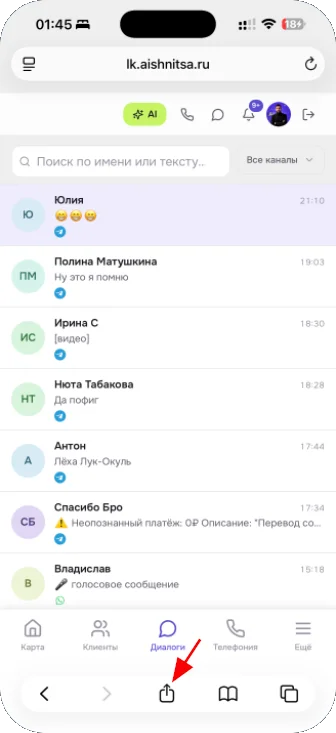
Нажмите «Поделиться»
Внизу экрана Safari нажмите кнопку «Поделиться» — квадрат со стрелкой вверх, по центру нижней панели.
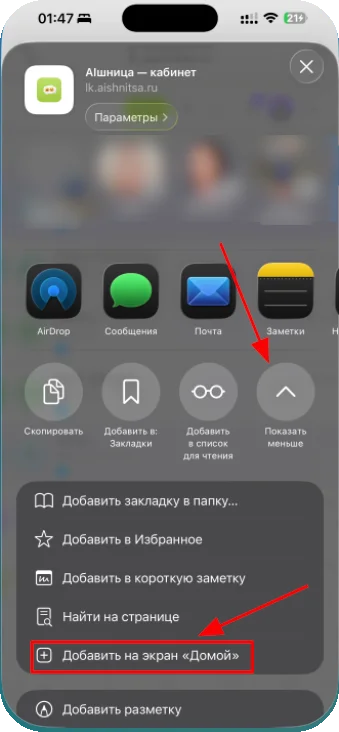
Выберите «Добавить на экран “Домой”»
В открывшемся меню пролистайте список вниз и нажмите пункт «Добавить на экран “Домой”» (на старых версиях iOS — «На экран “Домой”»).
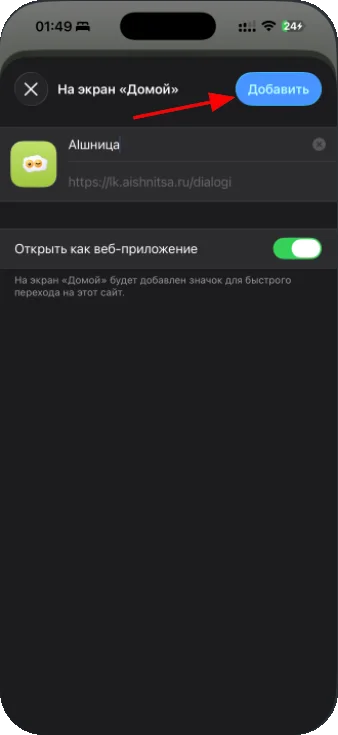
Подтвердите добавление
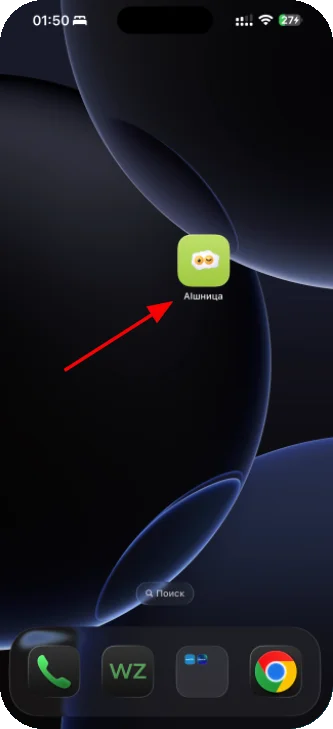
Проверьте название — можно оставить как есть или переименовать. Переключатель «Открыть как веб-приложение» оставьте включённым и нажмите «Добавить» в правом верхнем углу. Иконка появится на рабочем столе iPhone.
Важно: открывайте сайт именно в Safari. Если ссылка открылась во встроенном браузере Telegram, WhatsApp или почты, пункта «Добавить на экран “Домой”» в меню не будет. Нажмите «Открыть в Safari» и повторите шаги.
Включите уведомления о новых сообщениях
Теперь самое полезное: пуши о входящих сообщениях клиентов. На iPhone они работают только из установленного приложения — из обычной вкладки Safari уведомления не приходят. Поэтому сначала установка, потом уведомления:
Запустите приложение с иконки
Откройте кабинет через новую иконку на экране «Домой» — не через Safari.
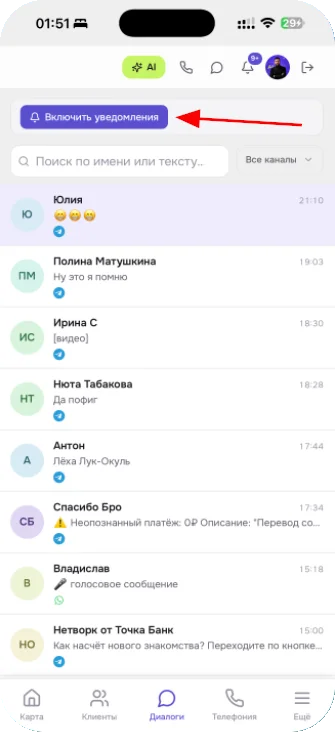
Откройте раздел «Диалоги»
В меню кабинета перейдите в «Диалоги» — там собраны все переписки с клиентами из подключённых каналов.
Нажмите «Включить уведомления»
Нажмите кнопку с колокольчиком «Включить уведомления» и разрешите уведомления в системном окне iPhone. Готово — теперь о каждом новом сообщении клиента телефон сообщит сам.
Совет: проверьте, что на iPhone не включён режим «Фокусирование» (Не беспокоить) — он может скрывать уведомления. Настроить исключения можно в «Настройки → Фокусирование».
А на Android?
Ещё проще. Откройте кабинет в Chrome, нажмите меню «⋮» в правом верхнем углу и выберите «Добавить на главный экран» (на некоторых устройствах — «Установить приложение»). Chrome сам предложит установку баннером внизу экрана. Уведомления включаются той же кнопкой в разделе «Диалоги».
Частые вопросы
В меню «Поделиться» нет пункта «Добавить на экран “Домой”»
Скорее всего, страница открыта не в Safari, а во встроенном браузере другого приложения (Telegram, WhatsApp, почта) или в Chrome. Скопируйте адрес, откройте Safari, вставьте адрес в строку поиска и повторите шаги. Если пункта всё равно нет — пролистайте меню «Поделиться» до конца: он находится в нижней части списка.
Уведомления не приходят
Проверьте три вещи: 1) кабинет запущен с иконки на экране «Домой», а не из вкладки Safari; 2) версия iOS 16.4 или новее («Настройки → Основные → Об этом устройстве»); 3) уведомления разрешены в «Настройки → Уведомления» для приложения кабинета. После обновления iOS кнопку «Включить уведомления» иногда нужно нажать заново.
Это безопасно? Что с моими данными?
Установка на экран «Домой» ничего не меняет в хранении данных: приложение — это тот же защищённый кабинет, данные остаются на серверах в РФ и обрабатываются по 152-ФЗ. На телефоне хранится только иконка и сессия входа. Подробнее — на странице «Безопасность».
Как удалить приложение с экрана «Домой»?
Удерживайте палец на иконке и выберите «Удалить приложение». Аккаунт и все данные при этом не пострадают — вы в любой момент откроете кабинет в браузере или установите иконку заново.
Почему приложения нет в App Store?
Кабинет AIшницы — это веб-приложение (PWA): оно обновляется мгновенно для всех пользователей, не занимает место в памяти и не требует установки из магазина. Вы всегда работаете с самой свежей версией без ручных обновлений.
Итог
Одна минута настройки — и кабинет AIшницы всегда под рукой: иконка на рабочем столе, полноэкранный режим и уведомления о каждом новом сообщении клиента. ИИ-сотрудники отвечают на заявки круглосуточно, а вы контролируете диалоги прямо с телефона — из офиса, с показа объекта или из отпуска.